Créez un fichier .gtkrc-eclipse à la racine de votre répertoire personnelle:
gedit $HOME/.gtkrc-eclipse
Dans ce fichier, copiez-coller le contenu suivant
style "gtkcompact" {
font_name="Sans 9"
GtkButton::default_border={0,0,0,0}
GtkButton::default_outside_border={0,0,0,0}
GtkButtonBox::child_min_width=0
GtkButtonBox::child_min_heigth=0
GtkButtonBox::child_internal_pad_x=0
GtkButtonBox::child_internal_pad_y=0
GtkMenu::vertical-padding=1
GtkMenuBar::internal_padding=0
GtkMenuItem::horizontal_padding=4
GtkToolbar::internal-padding=0
GtkToolbar::space-size=0
GtkOptionMenu::indicator_size=0
GtkOptionMenu::indicator_spacing=0
GtkPaned::handle_size=4
GtkRange::trough_border=0
GtkRange::stepper_spacing=0
GtkScale::value_spacing=0
GtkScrolledWindow::scrollbar_spacing=0
GtkExpander::expander_size=10
GtkExpander::expander_spacing=0
GtkTreeView::vertical-separator=0
GtkTreeView::horizontal-separator=0
GtkTreeView::expander-size=8
GtkTreeView::fixed-height-mode=TRUE
GtkWidget::focus_padding=0
}
class "GtkWidget" style "gtkcompact"

style "gtkcompactextra" {
xthickness=0
ythickness=0
}
class "GtkButton" style "gtkcompactextra"
class "GtkToolbar" style "gtkcompactextra"
class "GtkPaned" style "gtkcompactextra"
Afin de prendre en compte le fichier précedemment créé, il faut soit créer un alias soit créer un lanceur qui doit executer la commande suivante avant le lancement eclipse:
export GTK2_RC_FILES=$GTK_RC_FILES:/$HOME/.gtkrc-eclipse
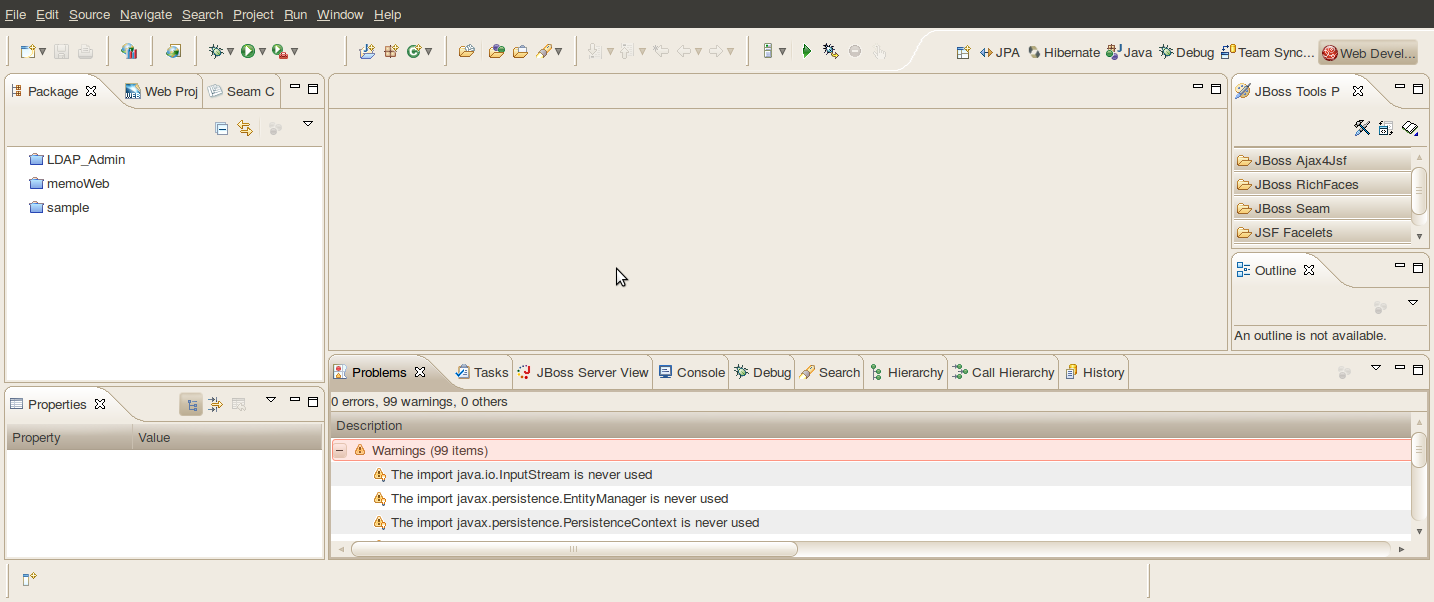
Une fois ce fichier édité, relancer eclipse. Voici à quoi cela devrait ressembler: